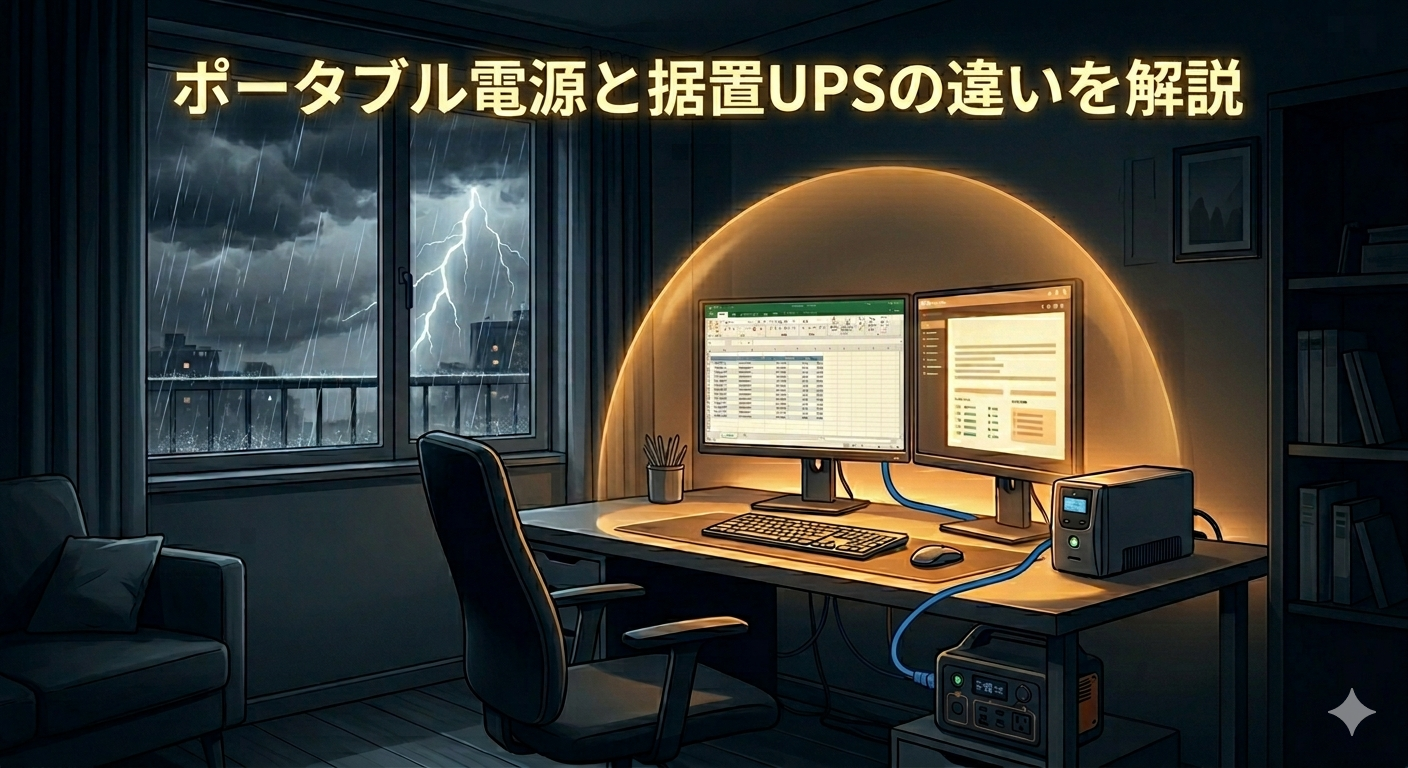

落雷や災害による停電から、デスクトップPCの大事なデータを守りたい

どうせならキャンプでも使えるポータブル電源で、UPS(無停電電源装置)の代わりにできないかしら?
そう考えてポタ電を探していませんか?
近年、多くのポータブル電源が「UPS機能」や「パススルー対応」を謳うようになり、専用の据置型UPSを買わなくても代用できるようになってきました。
しかし、ここに大きなトラップが潜んでいます。
ポータブル電源とUPSの決定的な違いを理解せずに選んでしまうと、いざ停電が起きた瞬間に「切り替え速度が間に合わず、PCが強制終了してデータが全消去」
そんな最悪の悲劇を招くことになってしまいかねません。
ポタ電のスペック表に書かれている「10ms」や「20ms」といったミリ秒単位の数字には、あなたのPCの命運を分ける「絶対的な境界線」が存在します。
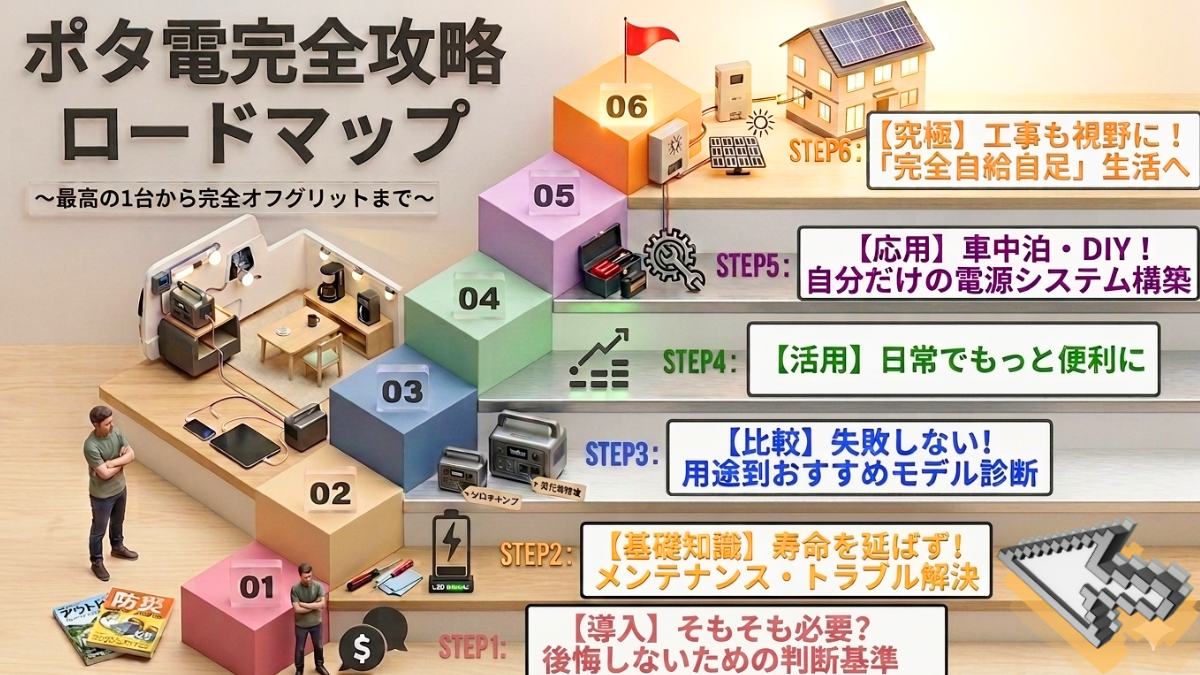
この記事はポタ電攻略ロードマップのSTEP②【基礎知識】編。機材を守るバックアップ電源についての攻略記事です
※タップで拡大
ポタ電をUPS代わりにする際のリスクやパススルーの仕組み、そしてあなたの機材を守るために本当に必要なバックアップ電源の選び方を徹底解説。
この記事を読めばスペック選びで迷うことはなくなり、大切な作業環境を完璧に防衛できるようになりますよ
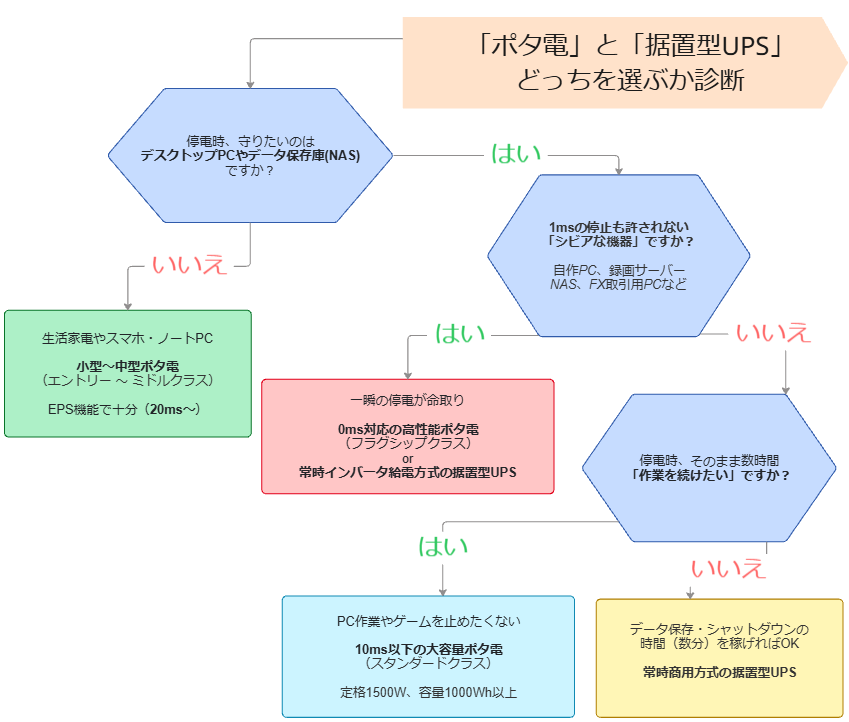
【3秒診断】据置型UPS vs ポータブル電源│どっちが適してる?
まずは自分に合うのが「データを守る専用UPS」か「作業を続けるポタ電」かを確認しましょう。
ネット上の情報を鵜呑みにしてバックアップ電源を購入すると、用途に合わないミスマッチを起こしてしまいます。
失敗を防ぐ最短ルートは、自分が一番守りたいのは「機器やデータ」なのか、それとも「作業を続ける環境」なのかを明確にすることです。
💻 据置型UPSを選ぶべき人
- デスクトップPCやNASの重要なデータを扱っている
- 電気の途切れを数ミリ秒の隙もなく防ぎたい
- 安全にシャットダウンさせる「電子機器の防護服」が欲しい
🔋 ポータブル電源を選ぶべき人
- ノートPCやスマホの充電をメインに考えている
- 停電中もWi-Fiやモニターを動かして仕事を続けたい
- 数時間は何事もなかったかのように動かせる「持久力」が欲しい
目的によって選ぶべき正解は180度異なります。
「万能そうだから」とポタ電をなんとなくデスク下に常時接続してしまうと、停電時にPCが巻き添えを食らってクラッシュする原因に。
下記の診断を参考に、あなたの環境がどちらを必要としているのか正しく見極めていきましょう。
※タップで拡大
\ 診断結果からおすすめ製品へジャンプ! /
据置型UPSとポタ電(UPS/EPS機能)の決定的な違い
設置型UPSとポータブル電源(UPS/EPS機能)は似ているようで、設計思想が全く異なります。まずはここを理解しましょう。
| 比較する項目 (タップで解説へ) |
専用UPS (無停電電源装置) |
ポータブル電源 (UPS/EPS付) |
|---|---|---|
| ① 主な役割・通信 | 「安全に終了」させること | 「長時間使い続ける」こと |
| ② 瞬発力 vs 持久力 | 数分〜15分(短距離走) | 数時間〜数日(マラソン) |
| ③ バッテリー寿命 | 2〜3年 (メンテナンスが大変) |
10年前後 (手間いらず) |
| ④ 雷・電圧ガード性能 | あり (クリーンな電気に補正) |
なし (雷サージ対策が必須) |
| ⑤ 音と過負荷のリスク | 通常時はほぼ無音 | ファン音・過負荷遮断リスクあり |
| ⑥ 24時間挿しの安全性 | 据置運用の実績多数 | リン酸鉄・パススルー・BMS必須 |
| ⑦ 待機電力(電気代) | ごくわずか | 数百円/月 |
専用UPSは突然の停電からPCを守るための「防衛機材」。
一方、ポータブル電源は大容量の電気を持ち運ぶための「給電機材」であり、UPS/EPS機能はあくまで付加機能です。
導入する前に、絶対に知っておくべき決定的な違いを細かく深掘りしていきましょう。
PCを自動で終了させる「脳(通信機能)」の有無
専用UPSはPCとUSB/LANで繋がり、停電時に「自動シャットダウン」を指示できます。
一方、ポタ電は電気を流す電池なので、留守中や就寝時にバッテリーが切れると、結局PCは異常終了してしまいます。
この通信機能の有無がバックアップ機能における最大の分かれ道。
- 専用UPS
管理ソフトと連動し、夜間や外出時の停電でも自動でデータを保存して安全にシステムを終了してくれる。 - ポータブル電源
PCを制御する「脳」がないため、バッテリーが尽きると通常の停電と同じくOSクラッシュやデータ破損を招く。常に人がいて手動で保存できる環境が前提。
「瞬発力」のUPS vs 「持久力」のポタ電
専用UPSは「安全にデータを保存する5〜10分」を稼ぐためのもの。対してポタ電は、数時間〜数日単位で「停電中も作業を続ける」ための電源装置。
バックアップとして耐えられる「時間」の長さは、両者の違いを最も顕著に表しています。
- 専用UPS(短距離走のプロ)
容量は小さく、耐えられる時間はわずか5〜15分。作業強行は想定せず、「急いで保存して安全に消す」ことに特化。 - ポータブル電源(マラソンランナー)
圧倒的なスタミナを誇り、PCやモニター、Wi-Fiルーターまでまとめて数時間〜数日稼働。停電を忘れてそのまま仕事を継続できる。
バッテリー寿命とメンテナンス
専用UPS(鉛電池)は2〜3年で寿命が来ますが、最新のポタ電(リン酸鉄リチウム)は10年前後も持ちます。手間と長期的なコスパではポタ電の圧勝です。
- 専用UPS
「鉛蓄電池」が多く、常時満充電だと劣化が早い。約2〜3年で寿命が来るとアラームが鳴り、バッテリーの交換・処分手間が発生。 - ポータブル電源
タフな「リン酸鉄リチウムイオン(LFP)」を採用。充放電3,000回以上の長寿命で、据え置きなら10年前後はメンテナンスフリーで放置できる。
雷や電圧の乱れを防ぐ「ガード性能」の差
専用UPSは落雷(サージ)や電圧のふらつきから精密機器を守る「ガードマン」の役割も果たします。
対して、ポタ電はモデルによってサージ保護がないため、雷対策には別途電源タップ等が必要になる場合があります。
落雷による異常高電圧「雷サージ」や、大型家電の使用による一時的な「電圧低下」は、PCやNASの基板を痛める大きな脅威です。
⚡ 「雷サージ」と「電圧変動」へのガード性能
- 専用UPS(クリーンな電気を維持)
電圧を常に100Vに補正するAVR機能や、強力なサージ保護回路を標準装備しています。デリケートな精密機器を日常的な電圧のブレから守り、常にクリーンな電気で包み込む強固な防護壁になってくれます。 - ポータブル電源(対策が必要なケース多数)
一部の高級機を除いて電圧の補正機能がなく、家庭内の低電圧をそのままPCに流してしまいます。また雷への保護も手薄なモデルが多いため、壁のコンセントとの間に雷サージ対策済みの高機能電源タップを挟む防衛策が必須です。
「音」と「過負荷」への耐性
専用UPSは静音性に優れますが、ポタ電は充電中にファンの音が気になることも。
また、ポタ電は定格出力を一瞬でも超えると、たとえ停電していなくても安全装置で電源が落ちるリスクがあるため、余裕を持った出力選びが必須です。
⚠️ 「音」と「過負荷リスク」の注意点
- 動作音の違い(ファンノイズ)
専用UPSは通常時ほぼ無音です。一方、ポタ電はパススルー状態であっても、内部の発熱を検知して突然ファンが高回転で回り出す機種があり、デスクの足元でノイズになりやすいデメリットがあります。 - 過負荷への耐性(超重要)
ポタ電は安全装置が極めてシビアです。PCの負荷が跳ね上がった一瞬の「スパイク電力」を検知すると、停電していない通常時であっても出力をブツリと遮断し、PCを強制終了(クラッシュ)させるリスクを含んでいます。
24時間繋ぎっぱなしでも大丈夫?安全性と発火リスク
UPS運用は24時間コンセントに挿しっぱなしが前提です。
「火事が怖い」と感じるかもしれませんが、条件を満たした最新モデルなら安心してデスクの下に設置できます。
🛡️ 24時間挿しっぱなし運用を可能にする「3つの絶対条件」
- リン酸鉄リチウム(LFP)
従来の三元系と違い、分子構造が頑丈で熱暴走リスクが極めて低い安全な次世代バッテリー。 - パススルー機能
壁からの電気をバッテリーを介さずPCへ直接送る仕組み。24時間の常時接続による劣化や膨張を防ぐ必須機能。 - 高性能なBMS(制御基板)
満充電のストレスを監視し、万が一の内部ショート時にも一瞬で電流を遮断する「電子の脳」。
現在の主要メーカー(AnkerやEcoFlowなど)のUPS/EPS対応モデルであれば、このパススルー機能やBMSは確実に標準装備されています。
しかし、一世代前の型落ちモデルや、格安のノーブランド品には未搭載or機能が不十分であるため、スペック表で「パススルー対応」「BMS搭載」か必ず確認しましょう。

パススルー機能がないと「壁コンセント→バッテリー(経由)→PC・機器」の流れで電気を送られる。バッテリーの劣化を早めてしまうから注意だよ
待機電力による電気代への影響
ポータブル電源を24時間常時接続するとなると、気になるのが「毎月の電気代」への影響です。UPSとして使うと、常に微量の電力を消費します。
機種にもよりますが、待機電力は数ワット。月々の電気代に換算して数百円程度消費します。
🔌 ポタ電の24時間接続による「待機電力」と「電気代」
- 待機電力が発生する理由
ポタ電をパススルー状態にしている間、内蔵の液晶画面、停電を監視するセンサー、バッテリーを最適化する制御基板などが24時間稼働するため、常時数W〜十数Wの電力を消費します。 - 1ヶ月あたりの具体的な電気代
仮に待機電力を10Wとして計算すると、1ヶ月の追加電気代は約220円前後(1kWh=31円計算)です。
数万円規模のデータ消失リスクを防ぎ、災害時の巨大な非常用電源を満タンに維持するための保険代と考えれば、十分に納得できるリーズナブルな維持費と言えます。
据置型のUPSだと種類によって待機電力が変わってくるよ
🔌 据置型UPSの待機電力と月々の電気代
- 一般的な「常時商用方式」の場合(最安)
普段は壁の電気をスルーさせているだけなので、待機電力はわずか5W〜10W前後。1ヶ月の電気代に換算すると約110円〜220円と、ポタ電と同等以上に安上がりです。 - 高性能な「常時インバータ方式」の場合(要注意)
停電の遅れを0msにするため、常に内部で電気を変換し続けています。そのため待機電力が30W〜50W以上になることもあり、1ヶ月の電気代が約660円〜1,100円と跳ね上がります。
ポータブル電源をUPS代わりに使うメリットとデメリット
「据置型UPS」と「ポータブル電源」のどちらを導入すべきか迷っている方のために、ポタ電をUPSとして運用する際の利点と注意点を整理しました。
🟢 メリット(ポタ電ならではの強み)
- 圧倒的な持続時間(スタミナ)
専用UPSが5〜10分しか持たないのに対し、ポタ電なら数時間〜1日以上も停電中も作業を継続できます。 - バッテリーが超長持ち(高寿命)
リン酸鉄リチウム(LFP)採用モデルならおよそ10年間使えます。2〜3年で寿命が来る据置型UPSより圧倒的に低コストです。 - 日常・レジャー・防災にマルチ流用
普段はデスクに常置しつつ、週末はキャンプや車中泊、災害時にはリビング用の非常用電源として「1台何役」もこなせます。
🔴 デメリット(導入前の注意点)
- 自動終了機能(PC連動)がない
PCを制御する「脳」がありません。留守中や就寝時に停電しバッテリーが切れると、結局PCは異常終了します。 - 切り替え速度(ミリ秒)の壁
切替速度が20ms以上の安価なモデルだと、電気が途切れる一瞬の隙にデスクトップPCが耐えきれず再起動・クラッシュするリスクがあります。 - 本体サイズと冷却ファンの動作音
大容量なほど本体が巨大になりデスク下の足元を圧迫します。また、パススルー状態でも内部熱で突然ファンが回り出す場合があります。
「長時間の作業継続」:ポータブル電源
「確実なデータ保護と自動終了」:据置型UPSが最適です。
【予備知識】3つの「給電方式」をざっくり解説
スペック表に書かれている「給電方式」の名前。実はこれが、電気の質と価格を左右しています。
デスクトップPCを守るなら、最低限「ラインインタラクティブ」以上を選びましょう。
| 方式名 | ポタ電での呼び方 | 切り替え時間 | 電気の質 |
|---|---|---|---|
| 常時商用方式 | EPS機能 / 簡易UPS | 20〜30ms (瞬断あり) |
普通 (ノイズ混じり) |
| ラインインタラクティブ | UPS機能対応 | 10ms以下 (高速) |
安定 (電圧調整あり) |
| 常時インバータ方式 | オンラインUPS級 | 0ms (無瞬断) |
最高 (クリーン) |
この「給電方式」の違いこそが、停電した瞬間に「PCの電源が落ちるか、耐えられるか」というバックアップ性能そのものを決定づける最も重要な要素です。
結局どれがいいの?
🎯 接続する家電に合わせた「失敗しない選び方」
- 常時商用方式(価格重視・ライト層向け)
価格は一番手頃。切り替え時にごくわずかな隙間(瞬断)ができるため、一瞬電気が途切れても平気な機器に向いています。✅ おすすめ:冷蔵庫、扇風機、ノートPC、スマホの充電など - ラインインタラクティブ方式(★PCデスクに一番おすすめ)
多くの高性能ポタ電(切り替え10ms以下)が採用。電気の途切れにシビアな精密機器も、システムが気づく前にバックアップが滑り込みます。✅ おすすめ:デスクトップPC、自作PC、NAS(ネットワークHDD) - 常時インバータ方式(最高級・プロ業務向け)
切り替えのタイムラグが完全に「ゼロ(0ms)」。常にノイズのない極上の電気を作り続けるため、1ミリ秒の瞬断も許されない環境用です。✅ おすすめ:データセンターのサーバー、医療機器、業務用映像編集機
全ての機器に最高級の方式を用意する必要はありません。オーバースペックによる予算オーバーを防ぐためにも、この基準を頭に入れて最適なモデルを絞り込んでいきましょう。
【選定基準】PCを守る「17msの壁」とスペック表の読み方
ポタ電のスペック表にある「切り替え速度」こそが、PCが落ちるかどうかの分かれ道。
どれほど大容量でも、ここを見落とすとバックアップ電源としての役割を一切果たさなくなってしまいます。
ミリ秒(1000分の1秒)単位のわずかなズレが、精密機器であるデスクトップPCにとっては生死を分ける決定的な時間となります。
なぜそこまでミリ秒の速度にこだわる必要があるのか、その技術的な裏付けとなる具体的な数値のロジックについて詳しく解説していきましょう。
なぜ「17ms」が境界線なのか?
私たちが普段使っているデスクトップPCや自作PCの内部には、コンセントからの交流電流をPCが扱える直流電流に変換する「電源ユニット(PSU)」というパーツが必ず組み込まれています。
この電源ユニットの内部には、電気を一時的にプールしておくための「コンデンサ」という部品が敷き詰められており、一瞬の停電でPCがクラッシュしないよう設計されています。
そして、世界のPC電源の業界標準である「Intel ATX規格」では、「電源ユニットは、停電が発生してから最低でも17ms(ミリ秒)の間はPCの動作を維持し続けなければならない」という厳格な開発ルールが定められています。
これが、バックアップ電源選びにおける通称「17msの壁」です。
🛡️ デスクトップPCの生死を分ける「17msのロジック」
- PCが自力で耐えられる限界=17ms
世界のPC電源の業界標準(Intel ATX規格)では、停電が起きても「最低17ms(ミリ秒)はコンデンサの電気で持ちこたえよ」という厳格な開発ルールがあります。 - 「切り替え20ms」のポタ電だと間に合わない
停電から17msが経過した時点でPCは限界を迎え、ブツッと強制終了します。その3ミリ秒後(20ms後)にポタ電が電気を送り始めても、すでに画面は真っ暗になった後なのです。
つまり、メーカーの「UPS機能搭載!」という宣伝文句に騙されないためには、スペック表に「10ms以下」または「0ms」と確実に明記されているモデルを選ぶこと。
これがPCデスクを守るための絶対条件になります。
【速度別】用途・対応家電の目安表
ポータブル電源のスペック表に並ぶ切り替え速度の数値ごとに、実際にどのような機材のバックアップに適しているのか、その対応目安を上記の表にまとめました。
| 速度スペック | 判定 | 具体的に守れるもの |
|---|---|---|
| 0ms(無瞬断) | 最強 | 自作PC、サーバー、録画機、ワークステーション |
| 10ms以下 | 推奨 | 一般的なデスクトップPC、NAS、ゲーミングPC |
| 20ms以下 | 注意 | 液晶モニタ、Wi-Fiルーター、ポータブル冷蔵庫 |
| 30ms〜(EPS) | 生活家電用 | 照明、扇風機、スマホ充電、電気毛布 |
切り替え速度「20ms〜30ms」の製品は価格が手頃ですが、これらは電気の瞬断にタフな家電(ルーターや照明、冷蔵庫など)のためのものです。
グラフィックボードを搭載したゲーミングPCや、常にHDDが回転しているNASを繋ぐ場合は、「10ms以下」の高速モデルが必須の選択肢。
また、液晶モニターはPC本体より保持時間が短いモデルが多く、わずかな瞬断でブラックアウトしやすいため、デスク周辺をまとめて防衛する意味でも速度スペックを必ず確認しましょう。
販売ページによって「10ms」または「10ms以下」って書いている場合があるけど、明確な差があるから注意してね。
速度スペックの詳細を確認したい場合は、HPからダウンロードできる製品の取扱説明書(PDF)をチェックすることをオススメします。
UPS代わりのポータブル電源を選ぶ④条件
「大は小を兼ねる」と言われますが、UPS運用では容量(Wh)以上に大切なポイントがあります。
特定の条件をクリアしたモデルでなければ、PCを守れないばかりか、数ヶ月で高価なポタ電自体を故障させてしまうリスクすらあります。
スペック表で絶対にチェックすべき「4つの必須条件」を詳しく紐解いていきましょう。
切り替え速度が「10ms以下」か
前述した「17msの壁」を突破するために、最も妥協してはいけない項目です。
スペック表に「切り替え時間10ms以下」または「無瞬断(0ms)」と明記されている製品を必ず選んでください。
安価なモデルに多い「20ms」表記の製品は、停電時にPCが落ちるか落ちないかがパーツの負荷次第となるため、精密機器にとっては極めて危険な「運頼みのギャンブル」になります。
「バイパス回路」を備えているか
24時間コンセントを繋ぎっぱなしにする運用において、本体の寿命に最も直結する構造です。
これがあるモデルは通常時バッテリーを完全に休止状態にできるため、満充電ストレスを発生させません。
これがないモデルを常用すると、充放電ループが24時間発生し、高価なポタ電の寿命を短くしてしまいます。
⚠️ 注意:「パススルー」と「バイパス回路」は全く別物!
- 単なる「パススルー」の罠(格安機に多い)
「充電しながら使える」だけの機能。電気の通り道は常にバッテリーの内部を経由しているため、充放電が24時間繰り返され、バッテリーの劣化が早まります - 真のUPS運用に必要な「バイパス機能」
通電時にバッテリーを完全に回路から「切り離す」独立したスイッチ構造を持っています。
常用するなら、単なるパススルーの記載ではなく、必ずメーカーが公式に「バイパス給電対応」または「UPS/EPS機能搭載」と明記しているモデルを選びましょう。
定格出力(W)に「2倍の余裕」があるか
ここが最大の落とし穴。どれだけバッテリー容量(Wh)が大きくても、一度に出せる電力の限界値である「定格出力(W)」が不足していればポタ電は過負荷でシャットダウンします。
・事務用PC(最大150W程度)➔ 定格300W以上のモデル
・ゲーミングPC(最大400W〜)➔ 定格800W〜1000W以上のモデル
ポタ電は安全装置がシビアなため、PCがゲーム起動時などに要求する一瞬の「スパイク電力」が定格をほんの僅かでも超えると、出力をブツリと強制遮断します。
接続する周辺機器の合計最大消費電力に対して、最低でも「2倍以上」の定格出力を持ったモデルを選ぶのが絶対条件です。
💻 【実例】あなたのデスクの「合計消費電力」はどのくらい?
- パターンA:ノートPC+外部モニター+デスク周辺機器
・ノートPC(MacBookなど):約60W
・27インチ外部モニター:約35W
・Wi-Fiルーター、スマホ充電など:約15W
🔥 合計:約110W ➔ 【推奨スペック】定格出力 250W以上
- パターンB:事務用デスクトップPC+モニター2台+スピーカー
・デスクトップPC(Core i5 / 拡張グラボなし):約150W
・液晶モニター(2台分):約70W
・外付けHDD、スピーカーなど:約20W
🔥 合計:約240W ➔ 【推奨スペック】定格出力 500W以上
- パターンC:ゲーミングPC(動画編集PC)+大型モニター+配信機材
・ゲーミングPC(RTX 4070等 搭載):約450W
・32インチ大型モニター:約50W
・オーディオインターフェース、照明等:約30W
🔥 合計:約530W ➔ 【推奨スペック】定格出力 1000W以上(必須)
目的に合った「容量(Wh)」を選ぶ
ポタ電の容量はそのまま「停電後に作業をどれだけ長く続けられるか」というスタミナに直結します。
ただ、同時に本体の「重量」と「価格」を大きく跳ね上げる要因にもなります。
あなたの用途に合わせて、以下の2パターンから費用対効果の高い最適なクラスを選択しましょう。
🔌 ①:データ保存と安全なシャットダウン(5〜10分稼げればOK)
🛒 予算目安:3〜5万円前後✨ メリット:本体が非常にコンパクトなので、デスクの上や足元のちょっとした隙間に置いても一切邪魔になりません。初期費用を抑えて最低限の「守り」を固めたい方に最適。
🚀 ②:停電中もそのまま数時間仕事を続けたい(Web会議や編集作業)
🛒 予算目安:10万円〜✨ メリット:PC本体だけでなく、液晶モニター、Wi-Fiルーターもまとめて数時間維持できます。締め切り直前でも作業を強行できるほか、大災害時にはそのままリビングへ移動させて冷蔵庫やスマホを動かす強力なインフラになります。
【用途・スペック別】UPS代わりになるおすすめポタ電&据置型UPS
あなたの目的(データを守るか、作業を続けるか)に合わせて最適なモデルを選びましょう。
これまでに解説した「msの壁」や「給電方式」を踏まえ、今選ぶべきベストな製品を厳選しました。
0ms(無瞬断):1ミリ秒の停止も許されないプロ・サーバー環境向け
🎯 【想定シーン】自作PC、録画サーバー、NAS、3Dレンダリング、オンラインFX・株取引など
【ポータブル電源】EcoFlow DELTA Pro Ultra

🚀 驚異の「0ms切り替え」を搭載した最高峰の怪物マシン
一般的なポータブル電源では困難だった「切り替え時間0ms(無瞬断)」に到達したフラッグシップ機。コンセントの電気を常にバッテリー経由でクリーンに変換して出力するため、停電時も機材は途切れたことすら感知できません。
・大容量NASや自作録画サーバーなどのプロ環境を完璧に防衛
・一瞬の強制終了も許されない3Dレンダリング中も100%落ちない
・停電時でもバックアップを忘れて、何不自由なく高負荷作業を継続可能
【据置型UPS】OMRON オムロン BU50SW
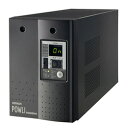
🛡️ 産業用水準の信頼性!自作PCやサーバーを絶対落とさないプロ仕様
国内の産業用で圧倒的シェアを誇る、常時インバータ給給電方式(0ms)の本格プロ仕様UPS。電圧低下や落雷サージから機材を100%隔離し、常に歪みのない綺麗な電気を供給し続けます。
・専用ソフトによるPC連動自動シャットダウン能力が完璧
・ユーザー不在の深夜の停電でも、データを安全に保存してOSを自動終了
・自作PCのパーツ寿命や、貴重なデジタル資産の保護を100%徹底できる
10ms以内:デスクトップPCを安全に守る標準的な仕事・ゲーム環境向け
🎯 【想定シーン】一般的なデスクトップPC、クリエイティブ制作、ゲーミングPC、PS5など
【ポータブル電源】BLUETTI AORA 100 V2

🔋 「17msの壁」を余裕でクリアする大容量&ハイパワーポタ電
公式スペックに「UPS 10ms以下」を明記している信頼の実力派モデル。PCが強制終了する「17msの壁」を余裕でクリアし、作業中のファイルを巻き添えクラッシュから確実に救い上げます。
・据置UPSには真似できない「1000Wh超の大容量」と「定格1500W」を両立
・停電後もモニターやWi-Fiルーターごと数時間は普段通りに仕事やゲームを強行可能
・リン酸鉄リチウム採用。デスク下での常時挿しっぱなし運用でも約10年使える
【据置型UPS】APC UPS RSシリーズ

🌐 世界シェアNo.1!不在時の停電でも自動シャットダウンで完璧防衛
世界シェア1位のAPCが手がける王道の据置型UPS(ラインインタラクティブ方式・10ms以内)。高負荷なゲーミングPCやクリエイター向けPCであっても、停電時の瞬断を完全に防ぎます。
・付属のシャットダウンソフト連携で、深夜や不在時でもバッテリーが尽きる前に自動終了
・高負荷なゲーミングPCやクリエイター用マシンの瞬断をシャットアウト
・前面の液晶画面でリアルタイムに消費電力や残量を確認できる安心の運用性
常時商用方式:【低コスト】データ保存と安全なシャットダウン向け
🎯 【想定シーン】作業継続は不要。1万円台でPCデータやNASのシステム破損だけを確実に防ぎたい場合
【据置型UPS】OMRON オムロン BW55T
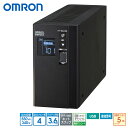
💰 1万円台の超定番!コスト重視で「データの安全弁」が欲しいならこれ
1万円台から買える国産メーカーの超定番モデル(常時商用方式・10ms以内)。PCの精密な電源ユニットに悪影響を与えない綺麗な「正弦波」を出力するため、安価ながら抜群の安心感があります。
・1万円台という圧倒的な低コストで、PCやNASのOS破損リスクを回避
・本体は非常にスリム。足元や本棚のちょっとした隙間へすっきり設置可能
・安価でも不在時の自動シャットダウン機能を網羅し、コスパは最強クラス
20ms〜:生活家電の維持とノートPCの継続利用向け
🎯 【想定シーン】冷蔵庫、スマホ充電、Wi-Fiルーター、ノートPC、扇風機、照明など
【ポータブル電源】Anker Solix C1000 Gen 2
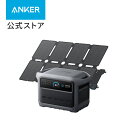
🏡 1.5kg軽量化された最新世代!ノートPC派のスマートな防災対策に
「PCはノートだから停電しても内蔵バッテリーで落ちない。それより生活家電やネット環境を動かし続けたい」というニーズへの最適解となる、最新の定番ミドルクラスモデルです。
- 前作から1.5kgの軽量化に成功し、デスク下にもすっきり収まるスリム形状へ進化。
- 信頼性の高いリン酸鉄リチウムイオン電池を採用
- コンセント繋ぎっぱなしのパススルー運用でも劣化しにくい
いざという時の防災用バックアップ電源として抜群の完成度を誇ります。
・「Wi-Fiルーター」「照明」「冷蔵庫」など、停電時の生活インフラを長時間キープ
・前作より1.5kg軽くなりスリム化。デスク足元への常設や部屋間の移動がさらに快適に
・繋ぎっぱなしでも劣化しにくい高耐久設計。防災・レジャー兼用として隙のない仕上がり
【絶対に電源を落とさない】据置型UPS × ポータブル電源が最適解
ここまで、専用の据置型UPSとポータブル電源の長所・短所をそれぞれ比較してきましたが、
多くの人が「どちらか片方だけを選ばなければならない」という思い込みに囚われがちです。
しかし、あなたが扱っているデータが1ミリ秒の消失も許されない極めて重要なものであり、なおかつ停電が発生しても数時間にわたって作業を強行したい場合、
どちらか一方の機材だけではどうしても一歩届きません。
・据置型UPSのみ:PCは絶対に落ちないが、数十分しかバッテリーが持たない
・ポータブル電源のみ:何時間も動かせるが、停電時の「瞬断」でPCが落ちるリスクがある
いわば『絶対防衛』と『圧倒的なスタミナ』を同時に満たしたい──。
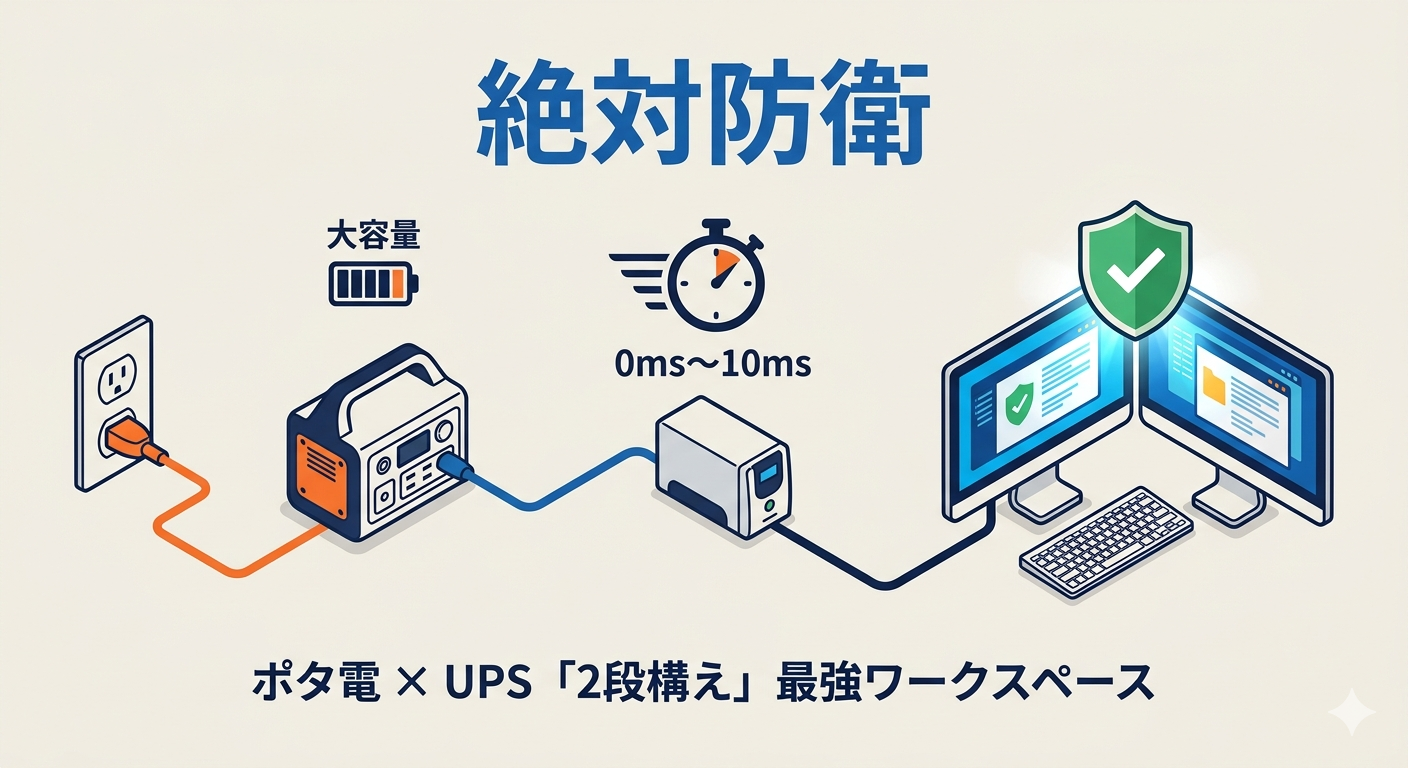
そんな贅沢な課題をクリアするおすすめの方法が、これら2つの機材を直列で連結させて運用する
玄人好みの「ハイブリッド2段構えシステム」です。
🔌 推奨する接続ルート
壁のコンセント
ポータブル電源
据置型UPS
これなら、お互いの弱点を完璧に補い合うことができるため、単体運用では実現できなかった驚異的な安定性を生み出します。
では、この構成にすることで具体的にどのような相乗効果が生まれるのか、3つの大きなメリットを詳しく解説していきましょう。
メリット①:ポタ電の「瞬断リスク」を完全に無効化する
ポータブル電源最大の弱点である「切り替え速度の遅さ(瞬断リスク)」を、物理的にゼロにできます。
- ポータブル電源の切り替え速度が20ms
- 一時的なセンサーの不具合で反応が数ミリ秒遅れる
そんな場合も、PCとの間に挟んだ据置型UPSがその一瞬の電力途絶を瞬時に感知。自前のバッテリーから1ミリ秒の遅れもなく電気を補給し続けます。
ポタ電側の「もたつき」を据置型UPSが身代わりとなって完璧に吸収するため、デスクトップPCユーザーが最も恐れる「17msの壁」を一切気にする必要がなくなります。
メリット②:不在時でも「自動で安全にシャットダウン」が作動
大容量ポタ電の「スタミナ」と、据置型UPSの「頭脳」による完璧な分業体制が確立されます。
停電が発生すると、まずは大容量なポータブル電源がベースとなり、数時間〜十数時間にわたって据置型UPS経由でPCに潤沢な電気を送り続けます。
ユーザーはその間、何事もなかったかのように普段通り作業を継続できますし、万が一停電が長引いた場合も据置型UPSがスマートにバトンをタッチ。
PCとの通信連動機能を使って、作業データを安全に保存し、OSのシャットダウン処理を全自動で実行してくれます。
メリット③:日常の「電圧ふらつき・ノイズ」を取り除く
停電時だけでなく、普段の「コンセントから流れてくる電気」の質を最高レベルに引き上げます。
実は、多くのポータブル電源には電圧のふらつきを自動で整えるAVR(自動電圧調整)機能が備わっていません。
しかし、この2段構えであれば、
- ポタ電から出力される電気
- 壁からパススルーで流れてくる電気のノイズ
- 日常的な一時的電圧低下(ブラウンアウト)
を据置型UPSがすべて綺麗にクリーンアップしてくれます。
繊細な自作PCやハイエンドなゲーミングPCに対して、常に「100Vの極めて安定した純粋な正弦波」だけを送り届けることができるので、機材の寿命を守ることにも繋がります。
🎯 結論:コストと確実性を両立する究極の選択
➡ スペックは最強だが、価格が数十万円〜と非常に高価で導入ハードルが高い。
🛠️ 手頃なポタ電 × 安価な据置UPSの「2段構え」なら…
➡ コストを遥かに抑えつつ、切り替え不具合ゼロの「最強の絶対防衛環境」が手に入る!
このハイブリッド構成こそが「最も現実的で、最も失敗しない最高の選択肢」です。
【性能を保つ】半年に1度のセルフ点検
UPSやポータブル電源を設置して安心しきってしまうのが、実は一番の罠
いざという時に100%の防衛性能を発揮させるために、定期的な「健康診断」が不可欠です。
カレンダーにリマインダーを設定し、これから紹介する2つのセルフ点検を習慣にしましょう。
🔌 点検1:実際の停電を再現する「コンセント抜きテスト」
最も確実なのが、実際に停電状態を擬似的に作り出すテストです。
準備が整ったら、ポータブル電源または据置型UPSのプラグを、壁のコンセントから思い切って引き抜きます。
この瞬間に、PCの画面が消えることなく無事にバッテリー駆動へ移行し、警告音や液晶パネルの表示が切り替われば第一段階はクリアです。
そのまま数分間放置し、
- バッテリー残量が急激に減少していかないか
- 異臭や異常な発熱がないか
確認してください。
もしプラグを抜いた瞬間にPCが落ちる場合は、バッテリーの寿命や切り替え回路が故障しているため、速やかに買い替えや修理が必要です。
🧹 点検2:熱暴走を防ぐファンの「ホコリ掃除」
ポタ電やUPSは、内部の冷却ファンの性質上、部屋の隅やデスクの下、床のすぐ近くといった「室内のホコリが最も溜まりやすい場所」に長期間設置される運命にあります。
長年放置すると、通気口に分厚いホコリの壁が形成されて排熱を阻害。
内部に熱がこもると、バッテリーの寿命が急激に縮むだけでなく、最悪の場合は熱暴走による内部発火や、安全装置の誤作動による突発的な給電停止を引き起こします。
半年に一度は本体の周囲を拭き取り、細かな隙間やファンに向けてエアダスターを噴射し、内部の排熱経路を常にクリーンに保ちましょう。
ポータブル電源をUPSとして使う際のよくある質問
導入前に多くの人が疑問に思うポイントをまとめました。気になる項目をタップして確認してください。
まとめ:用途に合った「速度」を選べば停電は怖くない
今回の重要ポイントを振り返りましょう。
- デスクトップPCには「17msの壁」がある:切り替え10ms以下のモデルを選ぼう。
- 自動終了が必要なら:専用の据置型UPSが必須。
- 作業継続・長寿命なら:ポータブル電源が圧倒的に有利。
- 絶対に落としたくないなら:ポタ電と専用UPSを連結する「2段構え」が最強。
大切なデータを落雷や予期せぬトラブルから保護するためには、「ポータブル電源とupsの違い」を正しく把握し、自分の環境に最適なバックアップ手段を構築することが何よりも大切です。
あなたのライフスタイルと、守りたいデータの重要度に合わせて最適な一台を選んでください。備えがあれば、もう突然の停電に怯えて作業する必要はありません!
ポータブル電源はレジャーや防災用に便利なアイテムですが、決して安い買い物ではありません。
「買った翌週に大型セールが始まって数万円も損した…」と後悔したくない方は、購入ボタンを押す前に「買い時ガイド」で損をしないタイミングをチェックしてください。

👉 【迷ったらコレ】全容量クラス徹底比較!おすすめポタ電【診断チャート付き】